
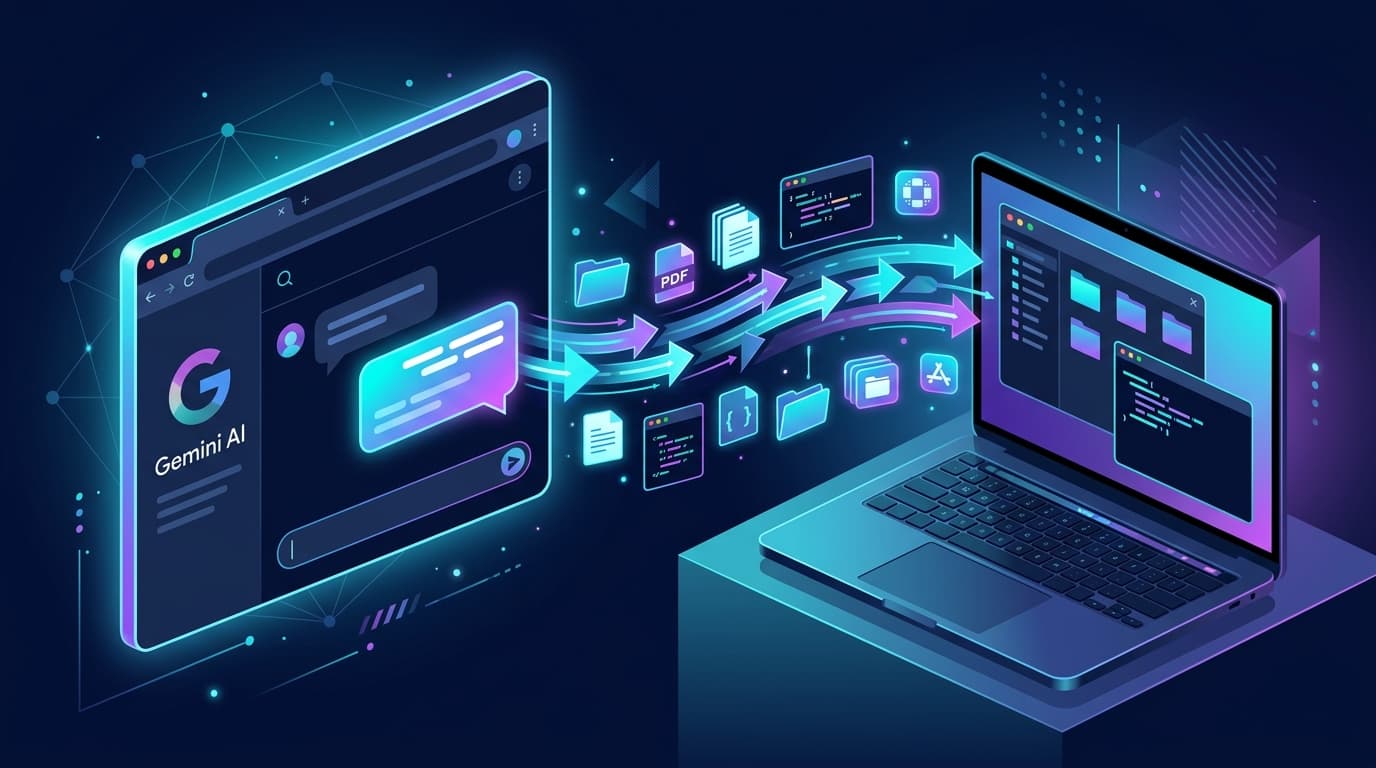
很多人以为"让 AI 操控本地电脑"是 Claude 的专属能力,或者需要昂贵的订阅套餐。实际上,用 Gemini 网页版加上一个开源工具,就能免费实现同样的效果。本文介绍整个配置流程。
原理简介
MCP(Model Context Protocol) 是一套开放标准,允许 AI 模型通过统一接口安全访问本地工具——包括文件系统、终端命令和进程管理。
Desktop Commander 是基于 MCP 的开源服务端。它的 Remote 模式在你的本地机器上运行一个代理,与云端 AI 之间建立加密隧道,让网页版 Gemini 也能"看到"并操作你的电脑。
配置完成后,你可以直接在 Gemini 对话框里说:
- "帮我列出桌面上所有 PDF 文件"
- "在 ~/projects 目录里找包含 TODO 的代码行"
- "在文档文件夹创建一个测试脚本并运行它"
准备工作
- 安装 Node.js(v18 或更新版本);可从 nodejs.org 下载
- 一个 Google 账号(免费版即可)
- 浏览器打开 gemini.google.com
第一步:在本地启动 Desktop Commander Remote 代理
打开终端(macOS 为 Terminal,Windows 为 PowerShell),运行:
npx @wonderwhy-er/desktop-commander@latest remote
首次运行会自动下载依赖,完成后终端会显示一个 配对链接或验证码,用浏览器打开它,用 Google 账号完成 OAuth 授权。
注意:授权后保持终端窗口开着,代理需要持续运行才能保持连接。
第二步:在 Gemini 中添加 MCP 连接
- 打开 gemini.google.com,进入设置
- 找到 Extensions 或 Connections 选项(界面可能因版本而异)
- 选择添加 MCP 连接,填入地址:
https://mcp.desktopcommander.app/mcp
- 完成账号配对验证,Gemini 会识别到本地工具已就绪
如果当前版本的 Gemini 网页版尚不支持直接添加 MCP(界面入口还在逐步推出),可以改用 Gemini CLI 作为替代方案——在配置文件 settings.json 中加入:
{
  "mcpServers": {
    "desktop-commander": {
      "command": "npx",
      "args": ["-y", "@wonderwhy-er/desktop-commander"]
    }
  }
}
第三步:验证连接,开始使用
在 Gemini 对话框里尝试发送:
列出我桌面上的所有文件夹
如果 Gemini 能正确返回你本地桌面的目录结构,说明配置成功。
接下来可以尝试更复杂的指令:
- 查找文件:"在下载文件夹里找所有超过 100MB 的文件"
- 批量操作:"把桌面上所有截图移到 ~/Pictures/Screenshots 目录"
- 运行脚本:"在 ~/projects/myapp 目录执行 npm install,然后告诉我有没有报错"
安全提示
- Desktop Commander 运行在你的本地机器上,所有文件操作都在本地执行,不会把文件内容上传到云端(只有 AI 指令和结果摘要会经过网络)
- 建议只在个人电脑上配置,不要在包含敏感企业数据的工作电脑上使用,除非你已了解所在机构的数据安全政策
- 授权后,Gemini 理论上可以读写任何你拥有权限的文件——操作前确认指令内容
- 不用时可以关掉终端里的代理进程,随时断开连接
与 Claude Computer Use 的区别
| 对比项 | Gemini + Desktop Commander | Claude Computer Use |
|---|---|---|
| 费用 | 免费(使用 Gemini 免费额度) | 需要 Pro/Team 套餐 |
| 操作范围 | 文件、终端、进程 | 可控制鼠标和键盘 |
| 配置复杂度 | 中等(需要终端操作) | 较简单(内置功能) |
| 适合场景 | 文件管理、脚本执行、代码操作 | 图形界面操作、自动化网页 |
如果你的任务主要是文件整理、代码搜索、批量脚本执行,Desktop Commander 方案已经完全够用,而且成本为零。
小结
Desktop Commander Remote MCP 让 Gemini 从一个对话工具变成能真正操控本地环境的 AI Agent。配置过程不到 10 分钟,核心步骤只有两个:本地启动代理、在 Gemini 填入 MCP 地址。
如果你想了解更多 AI 工具的实际用途,可以参考我们的 AI 工具选择指南,以及如何写出更好的 AI 提示词。